
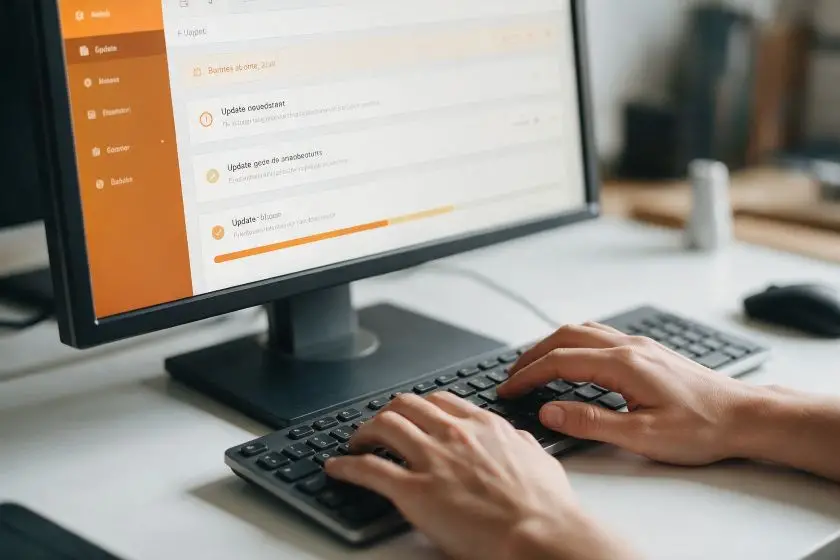
Para actualizar WordPress sin sustos hay que seguir siempre el mismo orden: copia de seguridad, comprobación de compatibilidad, actualización por partes y revisión final. Saltarse cualquiera de esos pasos es lo que convierte un clic en el botón “Actualizar” en una web caída. Te explicamos cómo hacerlo bien.
Por qué hay que actualizar WordPress
Cada actualización de WordPress, de un plugin o de un tema corrige errores y, muchas veces, fallos de seguridad. Los plugins y temas sin actualizar son la vía de entrada más habitual de los ataques a WordPress. Además, las actualizaciones mejoran el rendimiento y mantienen la web compatible con las nuevas versiones de PHP de tu alojamiento. Si ya has sufrido un ataque, te contamos cómo limpiamos un WordPress hackeado en 24-48 horas.
Antes de actualizar
- Haz una copia de seguridad completa. Archivos y base de datos. Comprueba que la copia se ha guardado fuera del propio WordPress, por ejemplo en tu ordenador o en la nube.
- Revisa la compatibilidad. En la ficha de cada plugin aparece la versión de WordPress y de PHP que necesita. Lee también el registro de cambios: si una versión es muy grande, conviene esperar unos días.
- Si la web es crítica, prueba antes en un entorno de pruebas. Muchos alojamientos permiten crear una copia de la web para probar las actualizaciones sin tocar la real.
- Elige un momento con poco tráfico. Nunca en plena campaña ni un viernes por la tarde.
El orden para actualizar
Un orden práctico que reduce los problemas:
- Plugins, de uno en uno. Actualiza uno, revisa la web y pasa al siguiente. Si algo falla, sabrás exactamente qué lo ha provocado.
- El tema. Si has hecho cambios en el código del tema, deberían estar en un tema hijo; si no, la actualización los borrará.
- El núcleo de WordPress. Desde Escritorio › Actualizaciones.
Si un plugin pide una versión de WordPress más reciente que la tuya, actualiza primero el núcleo.
Después de actualizar
No des la actualización por terminada hasta comprobar lo importante:
- Que la portada y las páginas principales cargan bien, también en el móvil.
- Que los formularios de contacto envían.
- Que el carrito y el pago funcionan, si tienes tienda online.
- Que no hay avisos de error en el escritorio de WordPress.
- Vacía la caché si usas un plugin de caché.
Qué hacer si algo se rompe
- Si aparece el aviso de error crítico, WordPress envía un correo al administrador con un enlace al “modo de recuperación”. Desde ahí puedes desactivar el plugin o el tema que ha provocado el fallo.
- Si no puedes entrar al escritorio, desactiva el plugin cambiando el nombre de su carpeta en wp-content/plugins, desde el gestor de archivos del alojamiento o por FTP.
- Si no sabes qué ha fallado, restaura la copia de seguridad que hiciste antes de empezar. Para eso está.
¿Y las actualizaciones automáticas?
WordPress instala por su cuenta las actualizaciones menores y de seguridad del núcleo, y permite activar las automáticas plugin a plugin. Son cómodas, pero nadie comprueba después que la web funcione. Para plugins sencillos pueden servir; para los que afectan a pagos, formularios o al diseño, es mejor actualizarlos a mano y revisar.
Si prefieres no preocuparte
Actualizar bien lleva tiempo: copias, pruebas, revisión y, a veces, arreglar algo que se ha roto. Si prefieres dedicar ese tiempo a tu negocio, nuestro servicio de mantenimiento WordPress se ocupa de las actualizaciones, las copias de seguridad y la seguridad de tu web cada mes, con alojamiento y dominio incluidos.